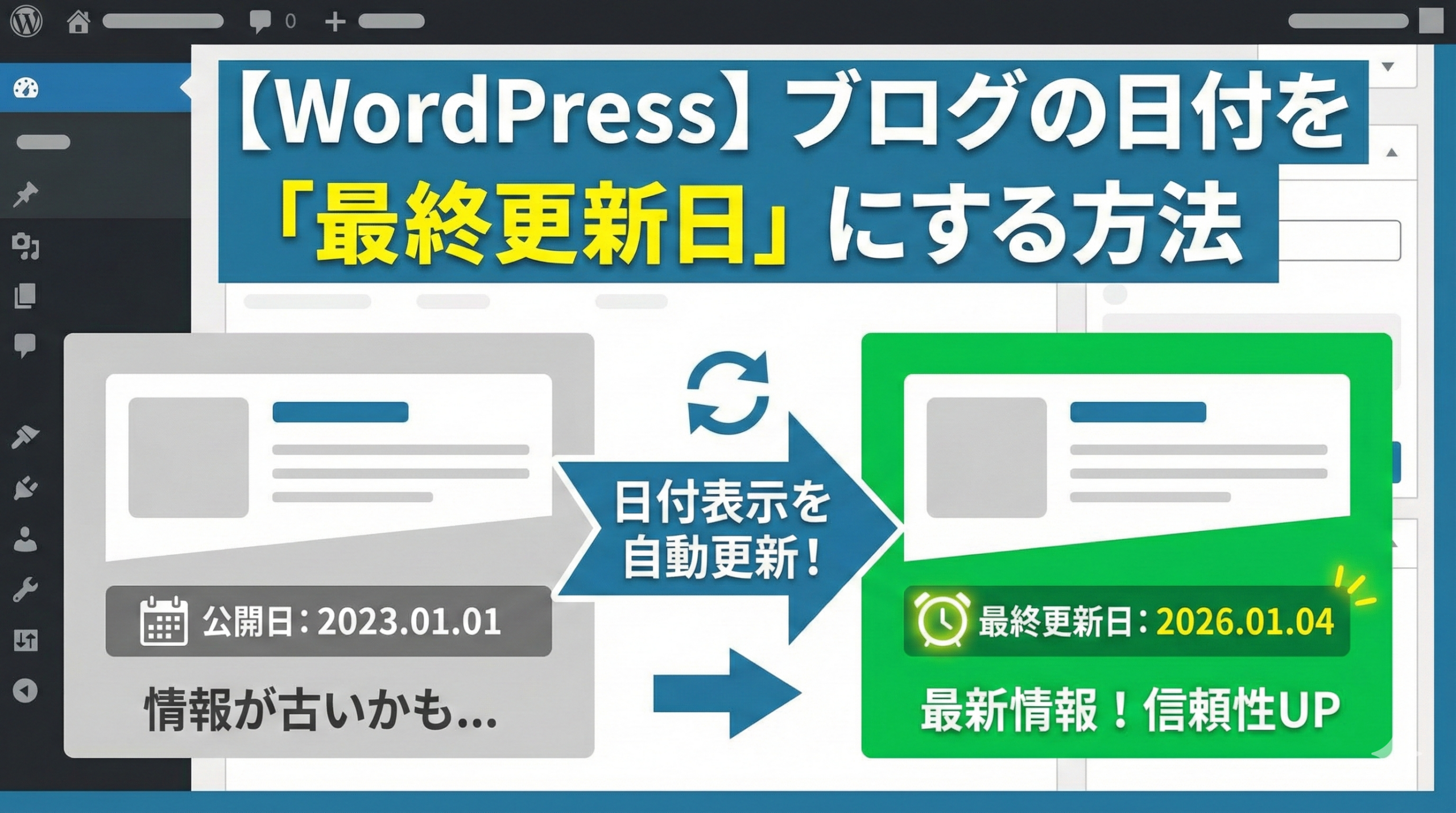
ブログ記事をリライトしたのに、日付が古いままになっていませんか? 読者に「最新情報だ」と伝えるためには、日付を「公開日」から「更新日」に変えるのが効果的です。
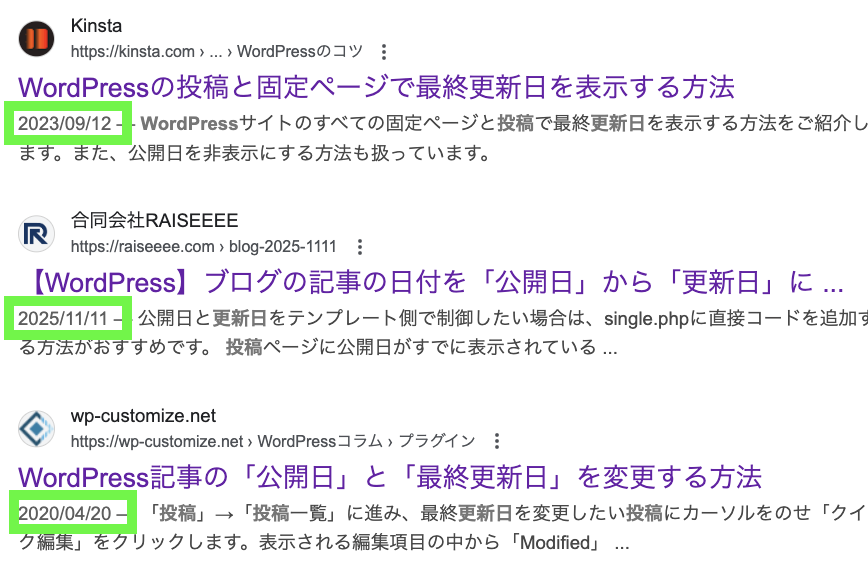
実は、WordPressで日付を変更する方法は大きく分けて2つあります。
- テーマの標準機能を使う(★推奨・一番かんたん)
- プログラムコードを追加する(機能がない場合)
多くの解説記事ではいきなりコードを編集させようとしますが、最近のテーマなら設定一つで変えられることがほとんどです。 まずは安全な「テーマ設定」を確認し、それでも無理な場合のみ「コードの追加」を行う手順で解説します。
方法1:テーマの「カスタマイズ」機能を使う(推奨)
まずは、お使いのテーマに「日付の表示切り替え機能」が備わっていないか確認しましょう。 この方法ならコードを触る必要がなく、クリック操作だけで完了するため最も安全で簡単です。
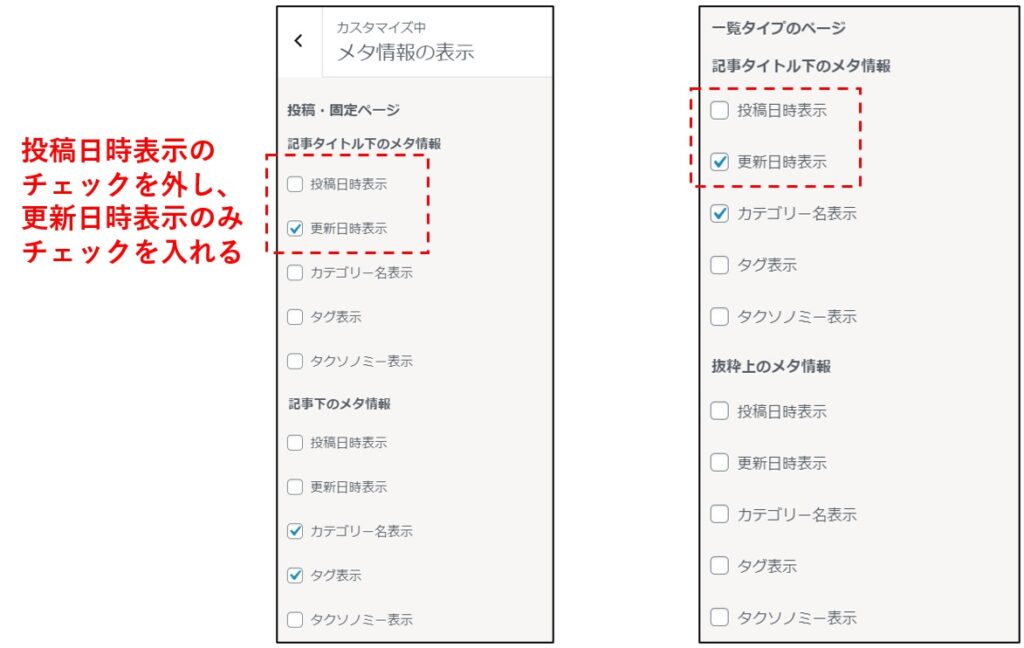
【手順】
- WordPressの管理画面にログインする
- 左メニューから「外観」→「カスタマイズ」をクリックする
- メニューの中から「投稿設定」「記事設定」「詳細設定」のような項目を探す※テーマによって名前が異なります。
- 「日付の表示」「投稿日の表示」という項目を見つけ、「更新日」のみを選択し「投稿日」にチェックを入れない
【代表的なテーマの設定場所の例】
- Cocoonの場合: 「Cocoon設定」→「SEO」タブ → 「日付の表示」で「更新日」を選択。
- SWELLの場合: 「外観」→「カスタマイズ」→「投稿・固定ページ」→「記事下・タイトル・メタ情報」→「表示する日付」で「更新日」を選択。
- JIN:Rの場合: 「カスタマイズ」→「記事ページ設定」→「日付の表示」で設定可能。
まずはこの設定項目がないか探してみてください。 もし「探しても見つからない」「有料テーマを使っていない」という場合は、次の「方法2」を試してみましょう。
方法2:functions.phpにコードを追加して変更する
【重要】作業前の注意点(バックアップ推奨)
今回紹介する方法は、WordPressの重要ファイルであるfunctions.phpを編集します。 記述を間違えると画面が真っ白になる可能性があるため、以下の点に注意してください。
- 必ずバックアップを取る: 作業前にバックアップを取るか、すぐに戻せる準備をしておきましょう。
- 子テーマを使う: 親テーマを直接編集すると、テーマのアップデート時に設定が消えてしまいます。「子テーマ」のfunctions.phpに記述することをおすすめします。
- プラグインを使う方法も(初心者向け):
Code Snippetsというプラグインを使えば、ファイルを直接触らず安全にコードを追加できます。不安な方はこちらがおすすめです。
【手順】
- WordPress管理画面の「外観」>「テーマファイルエディター」を開く
- 右側のメニューから「functions.php」を選択
- ファイルの一番最後に、以下のコードをコピーして貼り付ける
/* 日付表示を強制的に「更新日」にする設定 */
function force_display_modified_date( $the_time, $d, $post ) {
    // 投稿ページ(post)の場合のみ適用
    if ( 'post' === get_post_type($post) ) {
        return get_the_modified_time( $d, $post );
    }
    return $the_time;
}
add_filter( 'get_the_date', 'force_display_modified_date', 10, 3 );
add_filter( 'get_the_time', 'force_display_modified_date', 10, 3 );
貼り付けたら「ファイルを更新」をクリックして完了です。 これで、サイト上の公開日が自動的に「更新日」に置き換わります。
このコードで何が変わるの?
このコードを追加することで、具体的にどのような変化があるのかをまとめました。
| 項目 | 内容 |
| 対象 | ブログの投稿記事(post) |
| 変更点 | 表示される日付が「公開日」→「更新日」に自動で切り替わる |
| メリット | 一括で適用される 記事タイトル下・記事一覧カード・関連記事など、サイト内のあらゆる箇所の日付が「更新日」に統一されます。 |
テーマファイルを直接書き換えるわけではないため、比較的安全に「サイト全体」の日付を最新化できるのが大きなメリットです。
番外編:「公開日」と「更新日」の両方を表示したい場合
「いつ書いた記事で、いつ修正したのか」という履歴をしっかり見せたい場合は、両方の日付を表示するのがおすすめです。 これには「ショートコードを使う方法」と「テンプレートファイルを直接編集する方法」の2パターンがあります。
パターンA:ショートコードを使う(簡単・任意の場所に設置)
テーマの設定画面で「両方表示」が選べない場合は、以下のショートコードを作成する方法が便利です。
【手順】 先ほどと同じく、functions.phpの一番下に以下のコードを追記します。
/* 公開日と更新日を表示するショートコード [dates_combo] */
function show_published_and_modified_dates() {
    $published = get_the_date();          // 公開日
    $modified  = get_the_modified_date(); // 更新日

    // 更新されていない場合は、公開日のみ表示
    if ( $published === $modified ) {
        return '<p class="date-info">公開日:' . esc_html( $published ) . '</p>';
    }

    // 更新されている場合は、両方表示
    return '<p class="date-info">公開日:' . esc_html( $published ) . '<br>最終更新日:' . esc_html( $modified ) . '</p>';
}
add_shortcode( 'dates_combo', 'show_published_and_modified_dates' );
【使い方】 記事の本文やウィジェットなど、日付を表示したい場所に以下のショートコードを入力してください。
[dates_combo]これにより、指定した場所に日付が表示されます。 (※元々テーマが表示している日付と二重になる場合は、CSSで元の日付を消すなどの調整を行ってください)
【おすすめの設置場所】
ショートコードは「どこに置けば効果的か?」が重要です。いくつか例を挙げます。
| 設置場所 | メリット |
| 記事本文の一番上 | 読者が記事を開いた瞬間、「この記事は新しい!」と伝わるため、離脱を防ぎやすくなります。 |
| タイトル直下 | 「カスタムHTMLブロック」などでタイトルのすぐ下に配置すると、デザイン的に自然で読者に見つけてもらいやすくなります。 |
| ウィジェット | 「投稿本文上」などのウィジェットエリアに設置すれば、全記事に自動反映させることも可能です。 |
パターンB:テンプレートを編集する(上級者向・自動挿入)
ショートコードを毎回貼るのが面倒な場合や、デザインを完全にコントロールしたい場合は、テンプレートファイル(single.php)に直接コードを書く方法があります。
この方法は、記事ページ(投稿ページ)のデザインそのものを編集するため、すべての記事に自動で適用されるのが最大の特徴です。
【注意点】
- 二重表示への対策: テーマが元々表示している日付と、今回追加する日付が重複して表示されることがあります。その場合、元の日付をCSSで非表示にするなどの調整が必要です。
- ファイルの場所: 最近のテーマでは
single.phpではなく、template-parts/content-single.phpなどにファイルが分かれている場合があります。
【手順】
- WordPress管理画面の「外観」→「テーマファイルエディター」を開く
- 右のファイル一覧から
single.phpを探して開く- ※見当たらない、または中身が短い場合は
template-partsフォルダの中などを探してみてください。
- ※見当たらない、または中身が短い場合は
- 記事タイトルのすぐ下(
<h1>タグの下あたり)など、日付を表示させたい場所に次のコードを貼り付けます。
▼ 追加するコード
<?php
    $published = get_the_date(); // 公開日
    $modified  = get_the_modified_date(); // 更新日
?>
<div class="post-dates">
    <?php if ( $published === $modified ) : ?>
        <p>公開日:<?php echo esc_html( $published ); ?></p>
    <?php else : ?>
        <p>公開日:<?php echo esc_html( $published ); ?></p>
        <p>最終更新日:<?php echo esc_html( $modified ); ?></p>
    <?php endif; ?>
</div>
これで、すべての記事の指定した場所に「公開日・更新日」が表示されるようになります。
まとめ
今回は、ブログ記事の日付を「更新日」に変更する複数の方法を紹介しました。
- まずは「外観」→「カスタマイズ」を確認する(推奨)
- 機能がなければ「functions.php」で全体を変更する
- 両方表示したい場合は「ショートコード」か「single.php」を使う
情報の鮮度は、読者の信頼を得るための大切な要素です。 ご自身のスキルや環境に合った方法で、ぜひ日付表示を最適化してみてください。



コメント