
こんにちは。今回は、私が仕事で出会い、あまりの便利さに感動してプライベート用にも自腹で購入してしまったツールについてお話しします。
そのツールとは、GASラボさんが提供している「Twitter(X)画像付きツイート自動投稿ツール」です。
最初に結論を言うと、「SEOだけでは集客が厳しい」「質より量で、とにかく露出を増やしたい」という方には、最強の時短ツールです。逆に、「属人性を出したブランディングをしたい」という方にはオススメしません。

会社で導入した理由:SEOが無理ゲーすぎたから
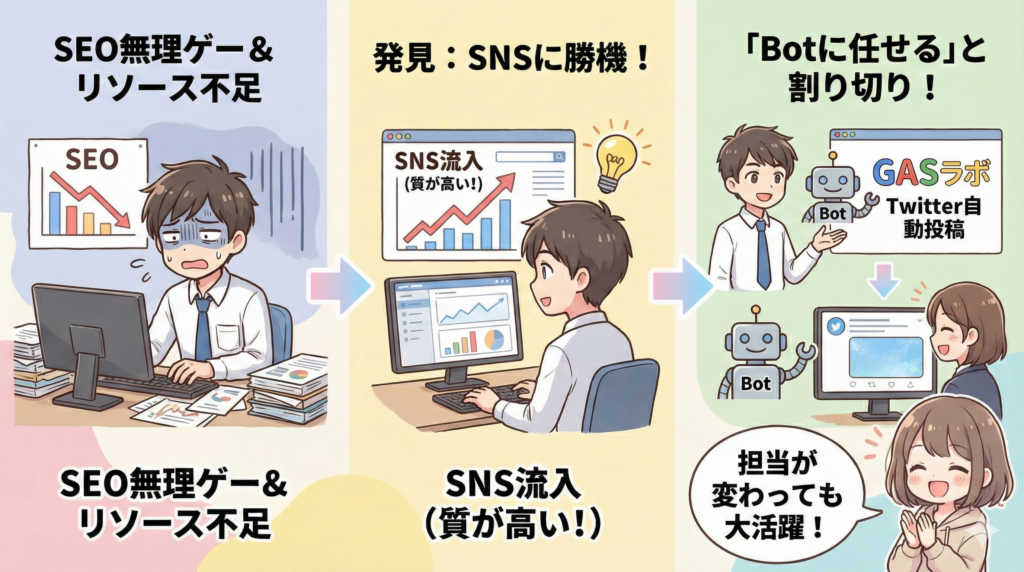
そもそも、なぜ会社(法人プラン)でこのツールを導入したのか。 当時、私はWebマーケティングを担当していましたが、他にも多くの業務を兼任しており、常にリソース不足の状態でした。
そんな中、ブログメディアの運営も行っていたのですが、正直なところSEOでの検索上位表示が限界を迎えていました。 どれだけ記事を書いても競合が強く、検索流入が増えない。数字が出ない以上、社内的には「これ以上、結果の出ないブログやコンテンツに力を入れるのは好ましくない」という空気が漂っていました。
しかし、データを分析してみると、わずかながらあるSNS経由の流入の方が質が高く、コンバージョンに近いことも分かっていました。 「SNS経由ならまだ勝機はある。ここでブログ施策を終わらせたくない…」
そうは思っても、結果が出ていない現状で「SNS運用のために工数をください」なんて言えるはずもありません。 そこで考えたのは、「とことん効率化して工数をゼロにすれば、文句を言われずに続けられるはずだ」という生存戦略でした。
「人手が足りないなら、Botにやらせればいい」
このGASラボのツールを導入したのは、そんな割り切りと意地がきっかけでした。結果として、手間をほとんどかけることなくSNS流入のチャネルを確保し、施策を継続。
現在は担当者が変わった後も、他メンバーのSNS運用でGASが活用されています。
会社で味を占めて、個人でも「買い切り」で購入会社での運用を通じて、

会社での運用を通じて、「スプレッドシートに投げておけば、自分が他の仕事をしている間も勝手に集客してくれる」
この“仕組みの強さ”を体感しました。
以前から、個人でもアフィリエイトやSNS運用に興味はあったものの、
・投稿作業が面倒
・継続できる気がしない
という理由で、なかなか踏み出せずにいました。
ですが、このツールなら「作業」ではなく「設定」だけで回せる。そう確信して、個人用PCですぐに購入しました。
月額サブスクではなく、2,980円(税込)の買い切りだったのも即決の理由です。
飲み会1回分を我慢すれば、24時間文句も言わずに働いてくれるBotが手に入ると考えれば、かなり現実的でした。
現在は、個人アカウントで「2時間ごと」に自動投稿する設定で運用しています。
本業で手が離せない時間も、遊んでいる時間も、Botがコツコツ露出を積み上げてくれます。
実際、今あなたが読んでいるこの記事も、この仕組みで自動投稿されています。
もちろん、ただ投稿するだけで成果が出るわけではありません。企画や記事のリライト、画像の質など、中身を磨く努力は必要です。ただ、「まずは見てもらわないと始まらない」「継続が一番の壁」という人にとって、
このツールはかなり強力な後押しになると思います。
成果は出てる? GA4での確認方法

「本当に自動投稿で人は来るの?」と疑問に思うかもしれませんが、私のサイトではGoogleアナリティクス4(GA4)ではっきりとSNSからの流入が確認できています。
参考までに、私がいつもチェックしている「SNS経由の流入」と「コンバージョン(CV)」の確認方法を簡単に紹介しておきます。
GA4でSNS流入を確認する手順
自動投稿の効果を測定するには、以下の手順でレポートを見ます。
- GA4の左メニューから「レポート」をクリック。
- 「集客」 > 「トラフィック獲得」を選択。
- 表の中にある「Organic Social」(または「Social」)という項目を探す。
- ここがSNS経由でサイトに来てくれた人の数です。
- さらに詳しく見たい場合は、表の上の検索窓で「twitter」や「t.co」などで絞り込むと、Twitter(X)からの流入だけを確認できます。
SNS経由のコンバージョン(CV)を見るには
同じ「トラフィック獲得」のレポート画面で、表を右にスクロールしていくと、「キーイベント(旧:コンバージョン)」という列があります。
「Organic Social」の行にある「キーイベント」の数字を見る。
ここを見ることで、「Botが投稿したツイートから何人がサイトに来て、実際に商品購入や問い合わせ(CV)につながったか」が一目で分かります。
実際に使ってみて「ここが最高!」と思った4つのポイント

個人利用してみて、特に「これは強い」と感じた点をまとめます。
1. 無料APIでも「画像付き投稿」ができる
今のXは、テキストのみより画像付きの方が圧倒的に伸びます。
このツールは最大4枚まで画像を添付でき、Googleドライブに入れておくだけ。
無料APIの範囲でここまでできるのは、正直かなり貴重です。
2. 「夜中は止める」配信停止時間帯
配信停止時間帯を1時間単位で設定できるのが地味に便利。
深夜は止めて、起きている時間帯だけ稼働させられるので、
Bot感を抑えた“人間寄り”の運用ができます。
3. ランダム/順次配信が選べる
私は過去記事を掘り起こしたかったのでランダム配信を使用。
一度リストを作れば、あとはツールが勝手に回してくれるので、「過去の資産が自動で集客する状態」を作れました。
4. 買い切り2,980円で使い続けられる
サブスク全盛の中で、買い切り2,980円(税込)は破格。ブラウザで動くので、PCを買い替えても使える安心感があります。
【ぶっちゃけ】このツールが向いている人・向いていない人

Webマーケの実務と個人利用、両方で使って分かった「正直な向き・不向き」です。
向いている人:質より量で「埋もれた記事」を拾いたい人
このツールの最大の強みは、反応が薄そうなニッチ記事でも機械的に宣伝できる点です。
手動だと自信作ばかり投稿しがちですが、Botなら感情ゼロ。
過去の地味な記事やマニアックな内容も、リストに入れるだけで淡々と露出を積み上げてくれます。
「質より量」ですが、数を打てば意外な記事が当たることもあります。
それを全自動でやれるのが、このツールの一番の価値です。
向いていない人:個人ブランドを育てたい人
一方で、「自分の言葉でファンを作りたい」「世界観を大事にしたい」人には不向きです。
Bot運用には、どうしても凍結や制限のリスクがつきまといます。
そのため、本命のブランドアカウントではなく、流入を稼ぐためのサブ垢・広報垢で使うのが現実的。
割り切って使える人ほど、効果を感じやすいツールだと思います。
導入は難しい?(使い方のイメージ)

「APIとかGASとか難しそう…」と思うかもしれませんが、マニュアルが非常に丁寧だったので、非エンジニアの私でも迷わず設定できました。
【大まかな流れ】
- 画像準備: Googleドライブに投稿したい画像をアップロード。
- リスト作成: スプレッドシートに「本文」と「画像ファイル名」を記入。
- 設定: 「ランダム配信」か「順次配信」か選び、頻度(トリガー)を設定。
これだけです。一度設定してしまえば、あとはスプレッドシートに行を追加していくだけで投稿のストックが貯まっていきます。
注意点とまとめ
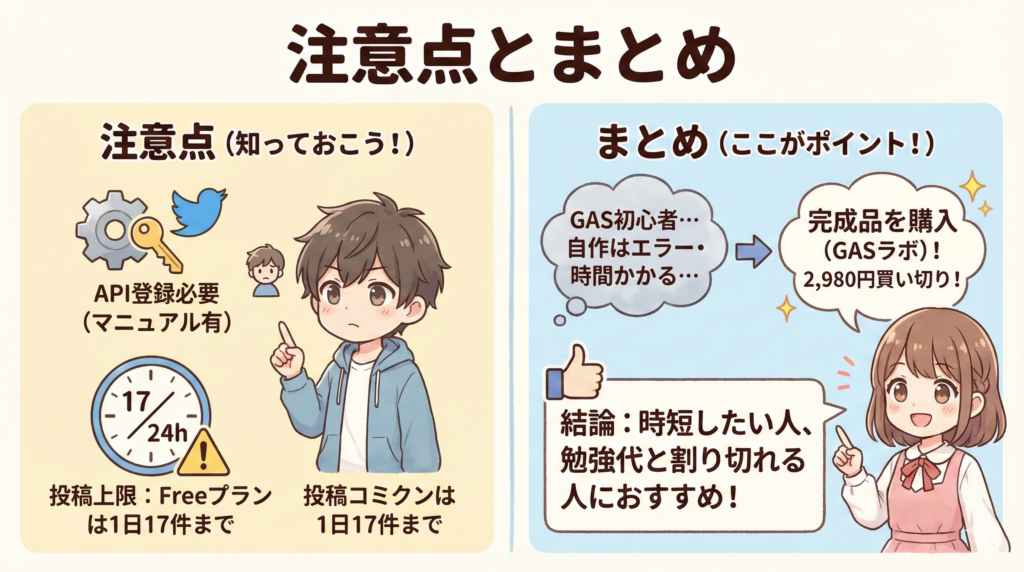
正直、絶賛ばかりしてしまいましたが、注意点も共有しておきます。
- APIの取得作業は必要: 最初にTwitter Developer Platformでの登録作業が必要です(マニュアルに手順はあります)。
- 投稿数の上限: Freeプランの場合、24時間で17投稿までという制限があります(これはツールの制限ではなくX側の仕様)。
ただ、個人の趣味アカウントで1日17回以上自動投稿することは稀なので、私の使い方では全く問題ありませんでした。
また、正直に言うと、
GASを使ったTwitter自動投稿の方法自体は、今やネットにいくらでも転がっています。
エンジニアの方や、GASに慣れている方なら、自作してもいいと思います。
ただ、
- GASに触るのが初めて
- エラー対応で詰まりそう
- 設定に丸一日かかりそう
こう感じる人は、最初から完成されたGASツールを買う方が圧倒的に楽です。
実際、私自身も当時はGAS初心者でしたが、このツールを触ったことで「トリガー」「実行タイミング」「自動化の考え方」など、GASの基本が自然と理解できました。
初めて触る人にも優しい設計だと感じています。もちろん、X(Twitter)はイーロン・マスク体制以降、API仕様や制限が頻繁に変わる不安定なプラットフォームです。今後、別の問題が出てくる可能性もゼロではありません。
ただ、それでも買い切り2,980円。
「ダメでも勉強代」と割り切って試せる価格なのは大きいです。結論として、法人・個人問わず「SNS運用を時短したい人」には、十分挑戦する価値のあるツールだと思います。
Twitter(X) API無料プランの申請手順と「審査に通った例文」

ツール導入にあたって、唯一「ちょっと面倒だな」と感じるのが、Twitter(X) APIの利用申請です。 英語の画面が出てくるので身構えてしまうかもしれませんが、手順自体はそこまで複雑ではありません。
具体的な登録手順(どこをクリックするか等)については、GASラボさんの公式マニュアルが画像付きで非常に分かりやすいので、基本的にはこちらを見ながら進めればOKです。
参考記事: Twitter API有料(Basic)・無料プラン利用開始手順 | GASラボ
マニュアルには載っていない壁
公式マニュアル通りに進めればスムーズなのですが、1箇所だけ、マニュアルにも例文までは載っていない(人によって目的が違うため)難所があります。
それが、「Describe all of your use cases(利用目的をすべて説明してください)」という入力欄です。
ここで「250文字以上で書いてください」と求められるのですが、英語で書く必要がありますし、何を書けばいいか悩みますよね。
そこで、もしよければ私が実際に申請し、無事に審査に通った文章を置いておきます。 「スパムではないこと」「手動作成のコンテンツであること」をしっかり伝えていますので、参考にしてください。
【コピペOK】審査に通った申請文(日本語)
▼ 申請した内容
現在、GASラボが提供するX APIの無料プランを利用し、Xアカウントの自動投稿を投稿予定です。このツールはスケジュールに従って投稿を実行するもので、投稿内容はすべて手動で作成し、スパム行為や自動生成された内容は一切使用していません。
ツールを使用する際に送信されるデータは、主にXのAPIを通じてアカウントへの投稿管理、投稿内容のスケジュール設定、および定期的な更新を目的として利用されています。
投稿内容に関しては、すべて自ら作成したオリジナルのものです。また、ツールは投稿のスケジュール機能を利用して効率的に管理されており、過度な頻度での投稿を避け、Twitterの健全な運用基準に従っています。投稿管理にはGASラボが提供するツールのマニュアルを基に、安全に運用されていることを確認しています。詳細な手順や設定については、以下のリンクにてご確認いただけます:https://programming-zero.net/twitter-bot-manual/
入力が終わったら、利用規約などのチェックボックスにチェックを入れて、右下の「Submit」をクリック。 これでAPIキーが発行されれば、準備完了です!





コメント