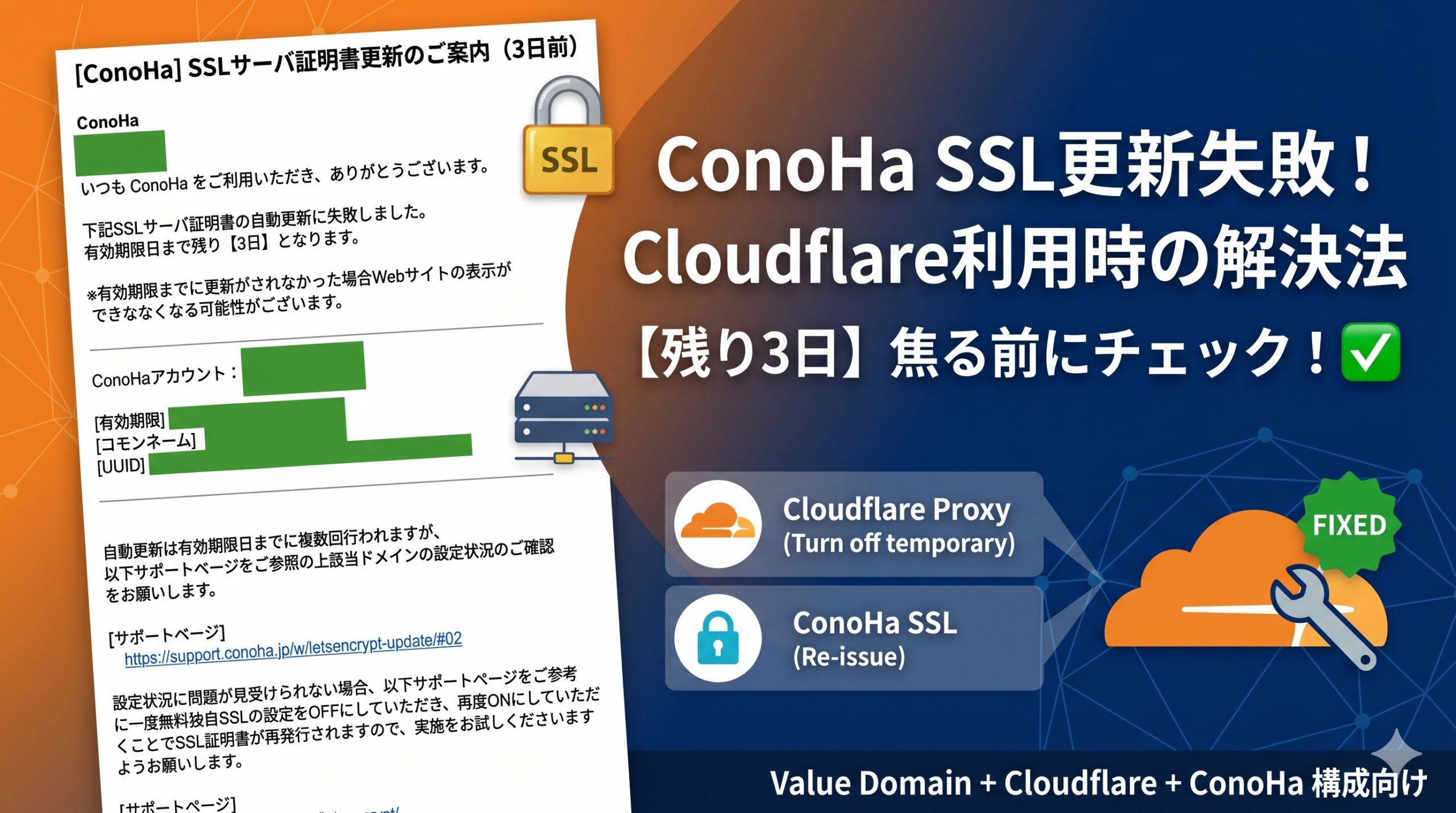
ConoHaから「SSLサーバ証明書更新のご案内(自動更新に失敗しました)」というメールが届き、焦っている方も多いのではないでしょうか。
特に、Cloudflare(クラウドフレア)を導入している場合、通常の手順では更新がうまくいかないことがあります。放置するとサイトが閲覧不可になり、SEOや広告運用に致命的なダメージを与えます。
この記事では、このエラーが起きる原因と、安全に更新を完了させる手順をわかりやすく解説します。

1. なぜSSLの自動更新に失敗したのか?
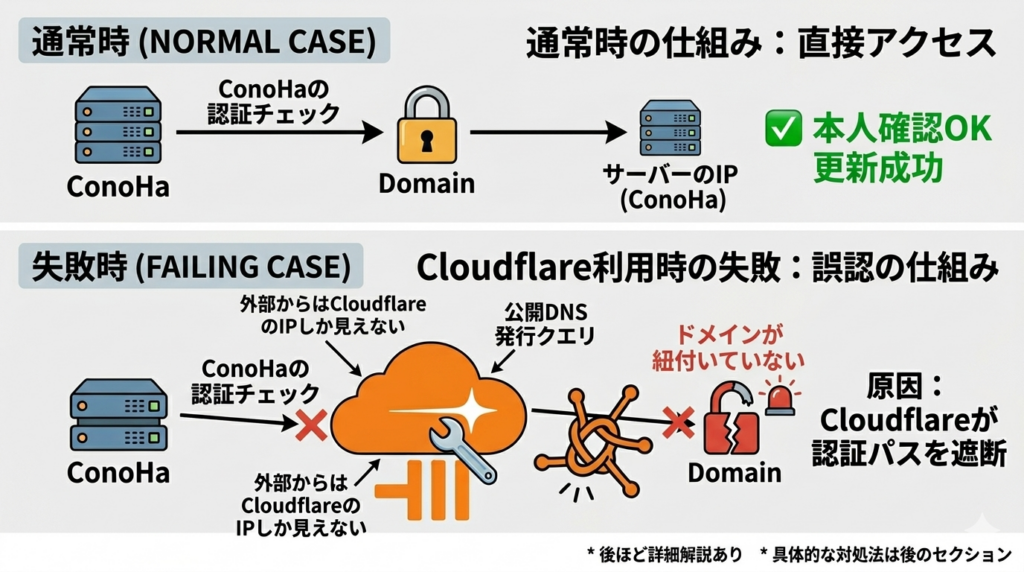
原因を一言でいうと、「CloudflareがConoHaの認証を邪魔してしまっているから」です。
通常、ConoHaがSSLを更新する際、「このドメインは本当にこのサーバーで動いているか?」をチェックしに来ます。しかし、Cloudflareを導入していると、外部からは「CloudflareのIPアドレス」しか見えません。
その結果、ConoHa側が「自分のサーバーにドメインが紐付いていない」と誤認してしまい、更新エラーが発生します。
2. 放置するとどうなる?(リスクの確認)
期限(メールに記載された日付)を過ぎると、サイトは以下の状態になります。
- プライバシーエラーの表示: 「この接続はプライバシーが保護されていません」という警告が出て、一般ユーザーはアクセスできなくなります。
- SEO順位の急落: Googleは「保護されていないサイト」の評価を著しく下げます。
- 広告の停止: Google広告やYahoo!広告を運用している場合、リンク先エラーとなり配信が強制停止されます。
Web担当者のリアルな現場目線
作業中は一時的に不安定になるため、広告配信を停止するなど影響を最小限に抑える調整を行ったうえで、深夜や早朝などアクセスの少ない時間帯に対応しました。
事前に広告担当や取引先とも連携し、30分〜1時間程度の反映待ちを見込んだ余裕あるスケジュールで進めるのが実務上のポイントです!
現場で意識すべき「作業時間」の内訳
トータル「30分〜1時間」の目安です。
- CloudflareのプロキシOFF: 浸透まで15〜20分待機。
- ConoHaのSSL再発行: 切り替え後、完了まで約10分。
- 事後確認: 設定戻し・キャッシュクリア・表示確認。
「事前の根回し」と「反映待ちの時間」さえ確保すれば、作業自体はシンプルです。
期限が迫っていますが、作業はその日のうちに完了しますか?
はい、1時間もあればその場で完了します!
ConoHaの「自動更新」を待つのではなく、手動で「再発行」を行うため、数日待つ必要はありません。Cloudflareのプロキシを一時OFFにして「認証の邪魔」を消した状態でボタンを押せば、その瞬間にConoHaが新しい証明書を取得しに行きます。
「仕組みはわかったけれど、具体的にどこをクリックすればいいの?」という方に向けて、ここからは実際の作業ステップを詳しく解説します。
失敗しないためのCloudflareの操作から、ConoHaでの再発行手順まで、私が実際に行った流れをそのままお伝えします。
3. 【実録】エラーを解消する3ステップ
現在の構成(Value Domainで管理、Cloudflareで運用、ConoHaサーバー利用)に合わせた、最も確実な対処法です。
ステップ1:Cloudflareのプロキシを一時OFFにする
まず、Cloudflareの「壁」を一時的に取り払います。
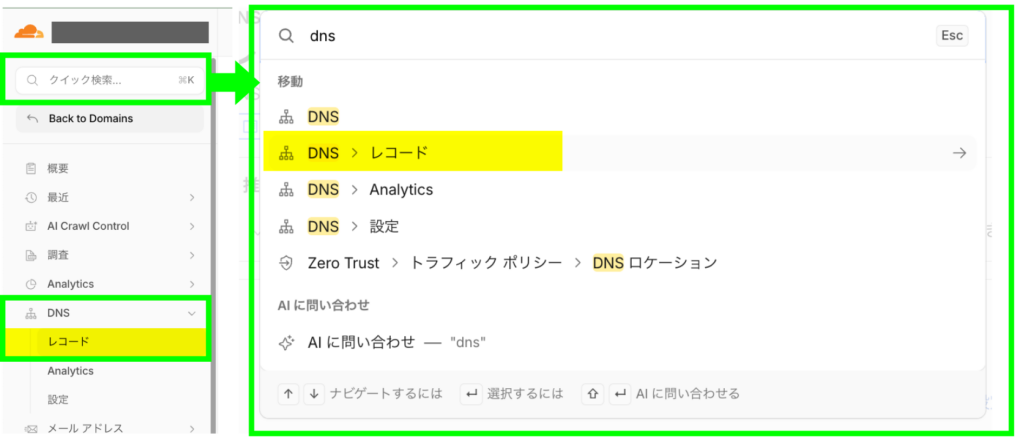
- Cloudflareにログインし、該当ドメインを選択。
該当ドメインを選択し、左メニューから「DNS」を開きます。 - 対象のレコードを見つける
一覧の中から、Webサイトの通信を司る「Aレコード」または「CNAMEレコード」を探します。具体的には以下の2つが対象です。
タイプ「A」 / 名前「yourdamein.jp」(ルートドメイン)
タイプ「A」 / 名前「www」(またはCNAMEレコードの場合もあります) - プロキシステータスを「グレー」に変更
右端の「編集」をクリックし、オレンジ色の雲マークをクリックして「DNSのみ(グレーの雲)」に切り替えます。これが「プロキシをオフにする」という操作です。 - 「保存」ボタンを押して完了です。
補足:mail レコードはそのままでOK!
管理画面に「mail」という項目も並んでいますが、これは今回の作業では無視して大丈夫です。 SSL更新のエラーはあくまでWebサイトの認証トラブルなので、メールの設定(MXレコードやmailのAレコード)は触らなくても更新作業に影響はありません。むしろ、下手に触るとメールの送受信に影響が出る可能性もあるため、今回はWebに関わるAレコード/CNAMEのみに絞って操作しましょう。
DNS(ドメイン・ネーム・システム)とは
「ドメイン(住所)」と「IPアドレス(実際の建物)」を紐付ける電話帳のような役割です。 今回のトラブルは、Cloudflareという「代理人」が電話帳に割り込んでしまい、ConoHaが正しい住所を確認できなくなっている状態です。
Aレコード / CNAMEとは
電話帳に書き込まれた「具体的な宛先データ」のことです。
- Aレコード: 「このドメインは、この数字(IPアドレス)のサーバーへ繋いで」という基本の指示。
- CNAME: 「このドメイン(例:www付き)は、あっちのドメインと同じ場所へ繋いで」という転送の指示。
Cloudflareのプロキシ(Proxy)とは
プロキシを一言でいうと、「あなたのサーバーの前に立つ代理人(身代わり)」です。
通常、サイトへのアクセスは「ユーザー ⇄ サーバー(ConoHa)」と直接やり取りします。
しかし、Cloudflareを導入すると、「ユーザー ⇄ 代理人(Cloudflare) ⇄ サーバー(ConoHa)」という形になります。
プロキシを「OFF」にする理由
プロキシが「ON(オレンジ色の雲)」の状態だと、Cloudflareが身代わりになって自分のIPアドレスを名乗ります。
そのため、ConoHaが「このドメインは私のサーバーで動いているかな?」と確認に来ても、身代わりであるCloudflareの顔(IPアドレス)しか見えず、本人確認に失敗してしまうのです。
- プロキシON: Cloudflareが身代わりになって守っている状態。
- プロキシOFF: Cloudflareが横にどいて、ConoHaサーバーが直接表に顔を出す状態。
ステップ2:ConoHa側でSSLを再設定する
次に、ConoHaの管理画面で強制的に更新をかけます。
- ConoHaコントロールパネルにログイン。
- 「サイト管理」>「サイトセキュリティ」>「独自SSL」>「無料独自SSL」を開きます。
- 一度「利用設定」をOFFにします。
- 設定中(またはOFF)になったら、再度ONに切り替えます。
- ステータスが「構築中」から「利用中」に変われば更新成功です!
ステップ3:Cloudflareの設定を戻す
SSLが更新されたら、忘れずに設定を戻しましょう。
- CloudflareのDNS設定に戻り、グレーの雲をクリックして「プロキシ済み(オレンジの雲)」に戻します。
- 最後に、Cloudflareの「キャッシュ」タブから「すべてパージ」を実行して完了です。
4. 今後のための注意点
Cloudflareを利用している場合、3ヶ月ごとの更新タイミングで同様のエラーが発生する可能性があります。
- 「フル(厳密)」設定の確認: CloudflareのSSL/TLS設定は「フル(厳密)」に設定しておくことで、サーバーとの通信エラーを最小限に抑えられます。
- 通知を見逃さない: 今回のように、有効期限の数日前にメールが届きます。WEB担当者の方は、このメールを見逃さないフローを作っておきましょう。
まとめ
「SSL更新失敗」の通知は、サイトの信頼性を守るための重要なアラートです。 Cloudflareを使っている場合は、「一時的にプロキシをOFFにして、サーバー側で再発行」という流れを覚えておけば、いざという時に慌てずに対処できます。
期限ギリギリになると反映が間に合わないリスクもあるため、通知が来たらすぐに作業を行うようにしましょう。










コメント